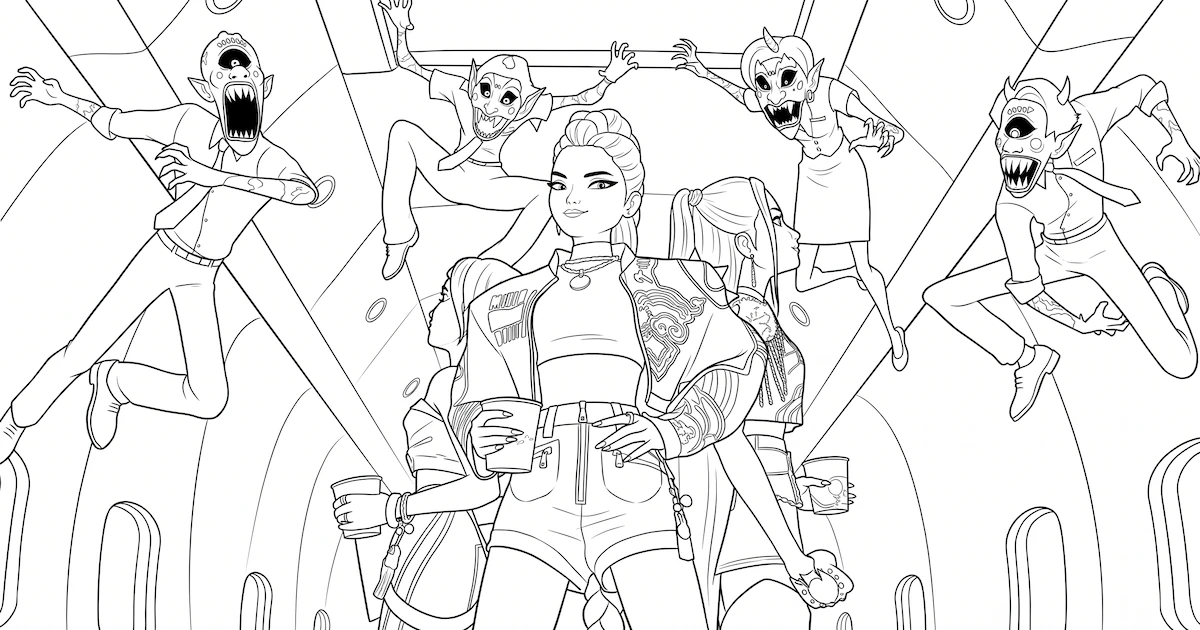
Crear imágenes para colorear inspiradas en Las Guerreras K-pop de Netflix con Gemini, la inteligencia artificial (IA) de Google, es una opción para preparar actividades en papel destinadas a niños pequeños.
El resultado depende, sobre todo, de la precisión del prompt. Las imágenes deben conservar referencias generales al universo de Las Guerreras K-pop, con personajes ficticios que remitan a Rumi, Mira y Zoey, pero sin copiar de forma exacta sus rostros, trajes ni escenarios.
Cómo ingresar a Gemini para comenzar con el proceso
El primer paso consiste en abrir Gemini desde un navegador o desde la aplicación para celular e iniciar sesión con una cuenta de Google. Una vez dentro, hay que localizar el cuadro de conversación, donde la plataforma recibe órdenes escritas para crear imágenes.
La herramienta permite solicitar una ilustración, revisar el resultado y descargar el archivo cuando está listo. Para este tipo de actividad conviene trabajar desde una pantalla que facilite la revisión de los detalles, aunque la generación también puede hacerse desde un teléfono.
Qué escena conviene elegir para una lamina infantil
Antes de redactar el prompt, corresponde definir qué mostrará la hoja. Puede incluir a tres guerreras juntas, una protagonista en primer plano o una escena de acción con criaturas fantásticas. Para niños pequeños, una composición con pocos elementos suele ofrecer una superficie más clara para pintar.
Una opción práctica es ubicar a las tres heroínas en una pose de grupo, con un fondo reducido a estrellas, parlantes o símbolos musicales. Se pueden sumar micrófonos, auriculares, amuletos o espadas estilizadas. Los personajes en primer plano y los objetos separados evitan zonas muy pequeñas o difíciles de distinguir.
Cuáles instrucciones debe contener el prompt
El pedido tiene que indicar de forma expresa que se busca una lámina para colorear. Frases como “dibujo en blanco y negro”, “líneas gruesas y limpias”, “sin color”, “sin sombras”, “sin degradados”, “fondo simple” y “espacios amplios para pintar” ayudan a orientar el resultado.
Además, conviene especificar que se desea una ilustración animada y no una imagen realista. Si la actividad está dirigida a niños pequeños, se pueden pedir trazos anchos, expresiones simples y figuras redondeadas.
Un ejemplo de prompt es el siguiente: “Crea una página para colorear en blanco y negro de tres guerreras ficticias de pop coreano. Una tiene cabello largo con coleta alta, otra lleva un corte recto y la tercera usa dos mechones de colores imaginarios. Visten trajes de escenario futuristas con accesorios de combate. Están en una pose de equipo frente a criaturas pequeñas y amistosas. Líneas negras gruesas, sin color, sin sombras, fondo sencillo, composición vertical para imprimir”.
Por qué es importante indicar el tamaño y la orientación de la imagen
La descripción debe sumar el formato final del archivo. Las expresiones “hoja vertical tamaño carta” o “composición para imprimir en A4” ayudan a que la plataforma distribuya los personajes dentro de un espacio apto para el papel. De esa manera, disminuye el riesgo de que las figuras queden cortadas por los bordes.
La orientación depende de la escena elegida. Una imagen con las tres guerreras alineadas puede funcionar mejor en horizontal, mientras que un personaje central acompañado por criaturas o elementos musicales admite un formato vertical. El tamaño del papel debe definirse antes de descargar la versión definitiva.
Asimismo, la primera generación puede incluir color, fondos con muchos elementos o rostros realistas. En ese caso, conviene responder en el mismo chat con una corrección puntual.
Se puede pedir: “Mantén la misma composición, pero elimina el fondo, agranda a las tres guerreras y convierte la imagen en una página para colorear con líneas negras”.
Cómo descargar, revisar e imprimir el archivo
Después de elegir el resultado, hay que utilizar la opción de descarga que aparece junto a la imagen generada por Gemini. En la versión web, el archivo puede guardarse en tamaño completo; desde la aplicación, queda almacenado en el dispositivo para abrirlo desde la galería o el gestor de archivos.
Antes de imprimir, hay que verificar que los contornos sean nítidos, que no haya logotipos ni textos y que ninguna figura esté recortada. La hoja puede imprimirse en papel común, según la orientación elegida.
Fuente: infobae.com